
Pe scurt
- Apasă Adaugă un eveniment, alege tipul și completezi formularul pas cu pas.
- Câmpurile cu * sunt obligatorii; „Continuă” îți spune exact ce lipsește.
- La final trimiți evenimentul spre verificare. Până e aprobat, îl vezi doar tu.
- Afli dacă a fost aprobat sau respins printr-o notificare și un email.
Înainte să începi
- Ai nevoie de un cont, cu profilul completat. Dacă nu l-ai completat încă, CIVICOM te duce întâi la el.
- Pregătește un titlu scurt, o descriere care spune ce se întâmplă și de ce, data și orele (dacă evenimentul are loc într-un anumit moment), locul și cel puțin o persoană de contact, cu adresă de email.
- Ai nevoie de o imagine pentru banner. Bannerul e lat, ca o fâșie, deci o fotografie orizontală se potrivește cel mai bine.
Formularul nu păstrează ce ai scris dacă închizi pagina înainte să-l trimiți, așa că e mai ușor să ai totul la îndemână.
Deschide pagina de creareAlege tipul evenimentului
Deschide pagina de creare
Apasă Adaugă un eveniment. Butonul e în meniul din stânga, în caseta „Organizezi ceva?”, și în pagina Evenimentele mele din contul tău.
Alege în numele cui publici (doar dacă faci parte dintr-un ONG)
Dacă ești în echipa unei organizații aprobate pe CIVICOM, sus în pagină apare întrebarea „În numele cui publici?”. Alegi fie contul tău, fie organizația. Până nu alegi, tipurile de eveniment nu se deschid, ca evenimentul să nu plece din greșeală pe numele altcuiva.
Dacă pornești din panoul organizației, cu butonul Adaugă un eveniment pentru ONG, organizația e deja aleasă.
Alege tipul
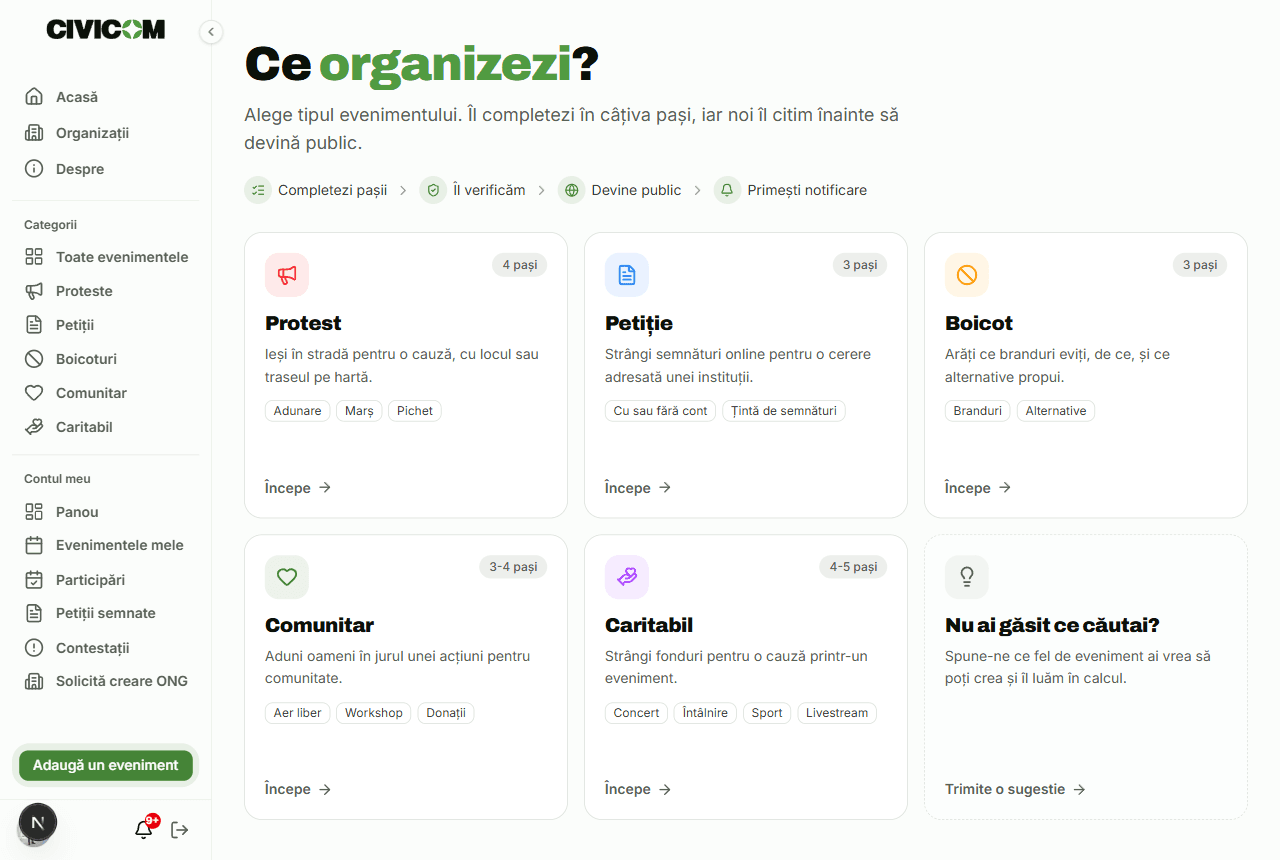
Apasă pe cardul tipului care se potrivește. Sub fiecare titlu vezi variantele lui și câți pași are formularul.
Ce tip alegi
- Protest: oamenii ies în stradă. Alegi între adunare (un loc), marș (un traseu) și pichet (în fața unei instituții sau firme, cu o cerere anume). 4 pași.
- Petiție: strângi semnături online pentru o cerere adresată unei instituții. Se poate semna și fără cont. 3 pași.
- Boicot: arăți ce branduri eviți, de ce și ce alternative propui. 3 pași.
- Comunitar: aduni oameni pentru o acțiune în folosul comunității: o activitate în aer liber, un workshop sau o colectă de donații. 3 sau 4 pași.
- Caritabil: strângi fonduri pentru o cauză printr-un concert, o întâlnire, un eveniment de sport sau un livestream. 4 sau 5 pași.
Dacă evenimentul tău nu se potrivește cu niciun tip, apasă Trimite o sugestie, în ultimul card, și spune-ne ce ai vrea să poți crea.
Cum funcționează formularul
Formularul are câțiva pași, afișați sus ca o linie cu cercuri. Sub ea scrie la ce pas ești, de exemplu „Pasul 1 din 4 · Info”.
- Continuă verifică pasul și te duce la următorul. Dacă lipsește ceva obligatoriu, rămâi pe pas și apare un mesaj care spune exact ce lipsește, de exemplu „Titlul este obligatoriu”.
- Înapoi te întoarce la pasul anterior, fără să pierzi ce ai completat.
- Schimbă tipul, sus în stânga, te duce înapoi la alegerea tipului. Ce ai completat se pierde.
- Câmpurile marcate cu * sunt obligatorii.
- Pe ultimul câmp al unui pas, tasta Enter face același lucru ca Continuă.
Pașii, unul câte unul
Exemplul de mai jos e un protest de tip adunare. Pașii celorlalte tipuri au aceeași logică; câmpurile care diferă sunt explicate în ghidul fiecărui tip.
Info: ce, când
- Varianta (de exemplu adunare, marș sau pichet), dacă tipul are variante.
- Titlu *: scurt și clar. E primul lucru pe care îl văd oamenii în liste.
- Descriere *: ce se întâmplă, de ce și ce le ceri oamenilor.
- Data * și orele De la * și Până la *, la evenimentele care au loc într-un anumit moment. Zilele trecute nu se pot alege. Ora de final contează: la multe tipuri, evenimentul se încheie singur atunci.
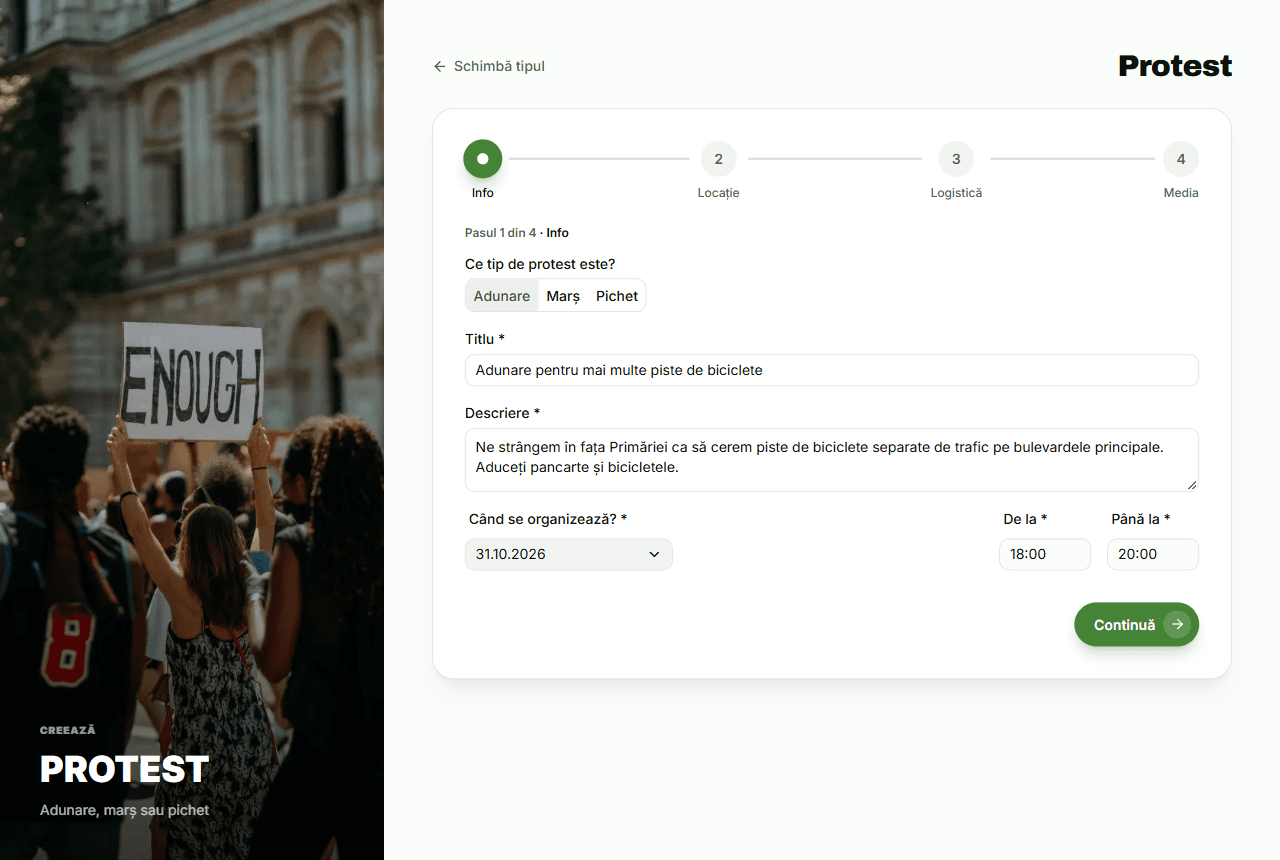
Pasul Info, completat. Locație: unde
Arată pe hartă locul evenimentului. Ai trei feluri:
- scrii adresa în bara de căutare din colțul hărții și alegi rezultatul potrivit din listă;
- apeși direct pe hartă, unde vrei pinul;
- apeși butonul de localizare, din dreapta jos, ca harta să se mute unde ești.
Pinul verde se poate trage cu mouse-ul, ca să-l pui exact. Butonul X, din stânga jos, îl șterge. Harta se mută trăgând cu mouse-ul, se rotește cu click dreapta și se mărește cu rotița. La un marș, în loc de un pin, desenezi traseul, cu punctul de plecare și cel de sosire.
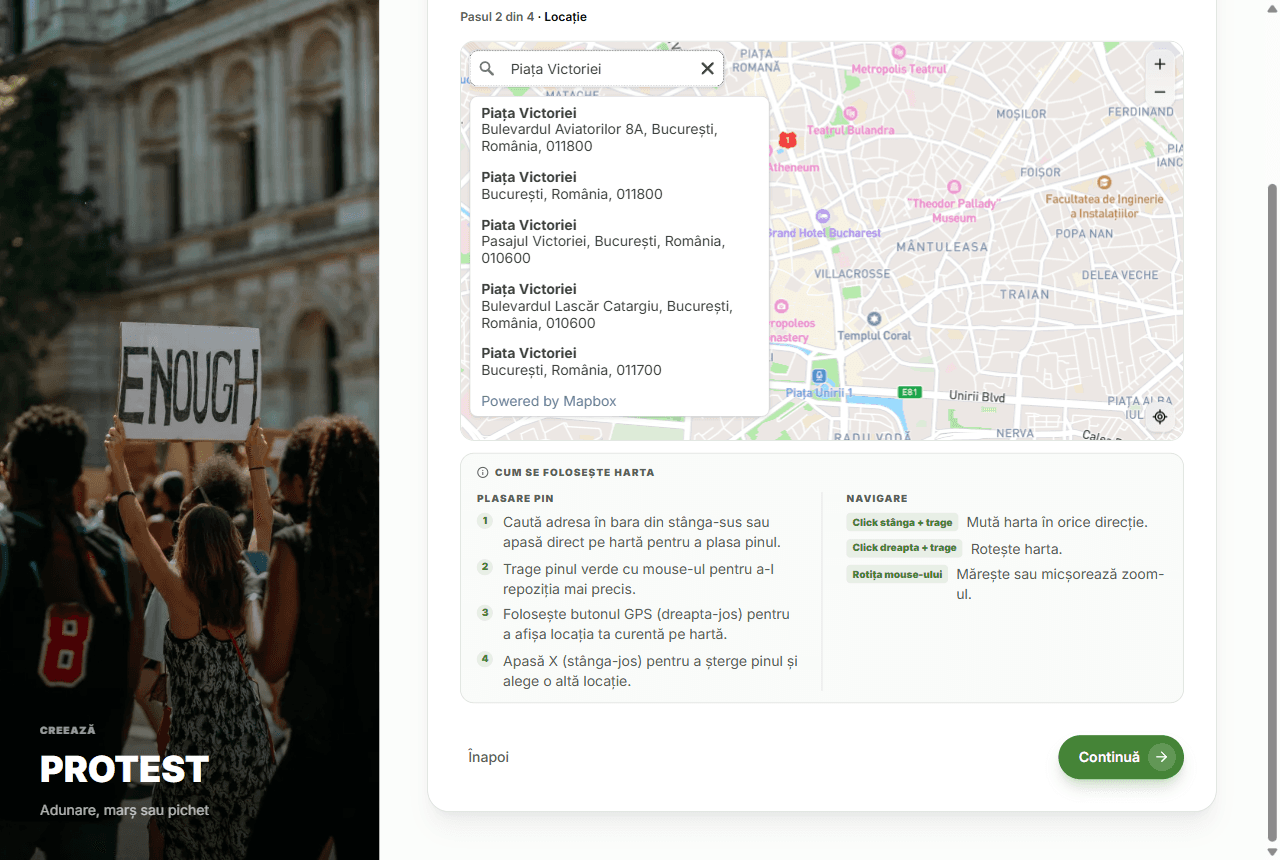
Scrii adresa și alegi din listă. 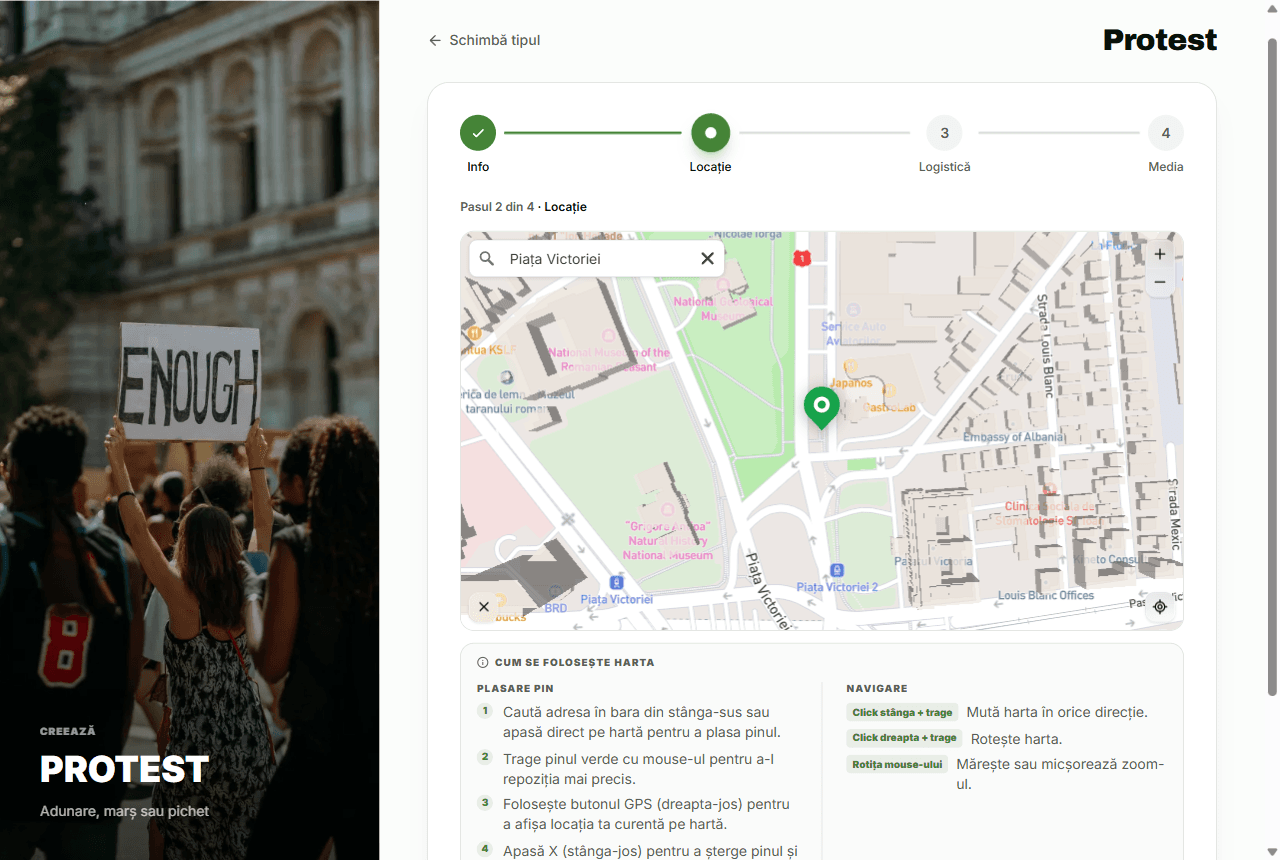
Pinul pus. Sub hartă ai mereu instrucțiunile de folosire. Detalii sau Logistică: cum
Pasul acesta diferă cel mai mult de la un tip la altul. La un protest, de exemplu, completezi câți oameni așteptați (e un obiectiv, nu o limită), echipamentul recomandat, regulile de siguranță și persoanele de contact.
Persoanele de contact sunt cerute la multe tipuri. Apeși Adaugă contact și completezi prenumele, numele, emailul (obligatoriu) și telefonul (opțional), apoi Salvează Contact. Un contact adăugat se poate modifica apăsând pe el.
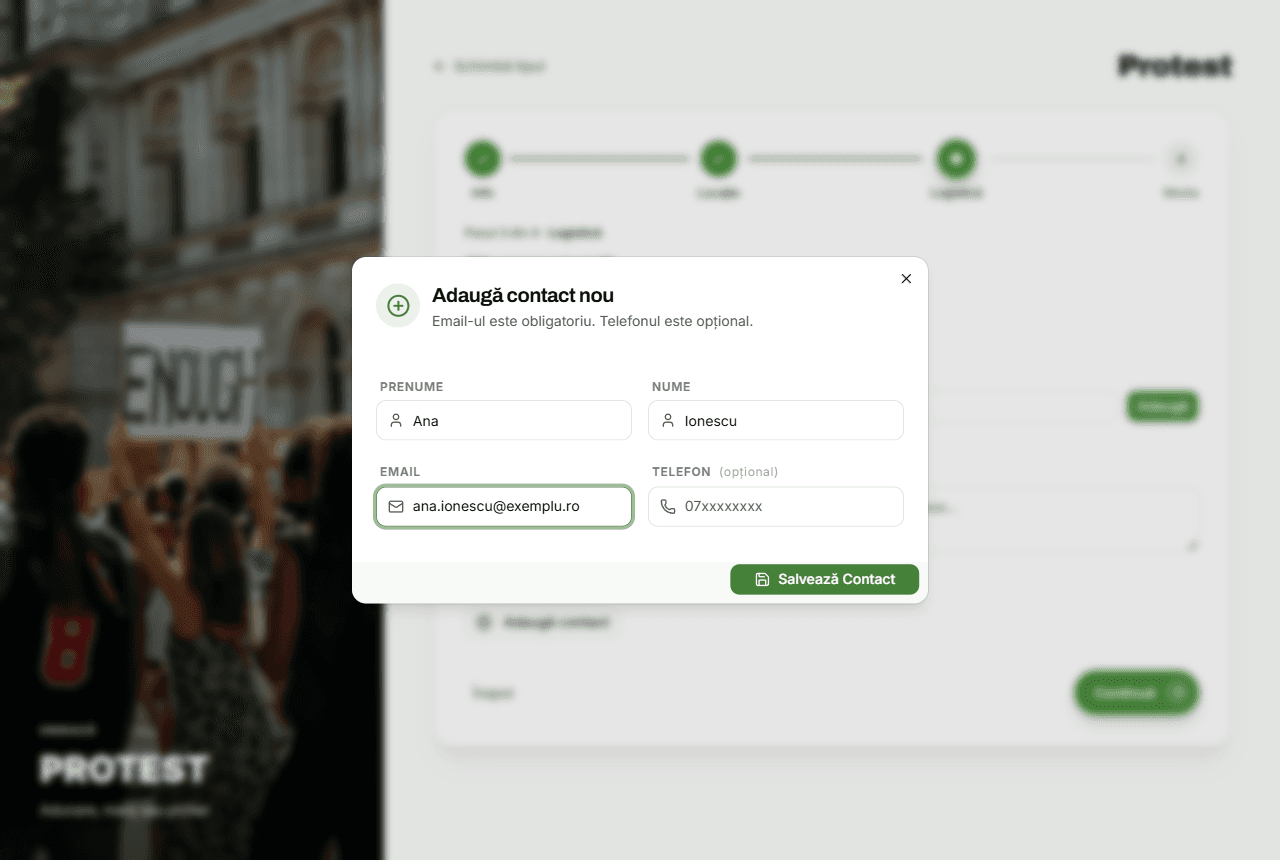
Fereastra pentru o persoană de contact. 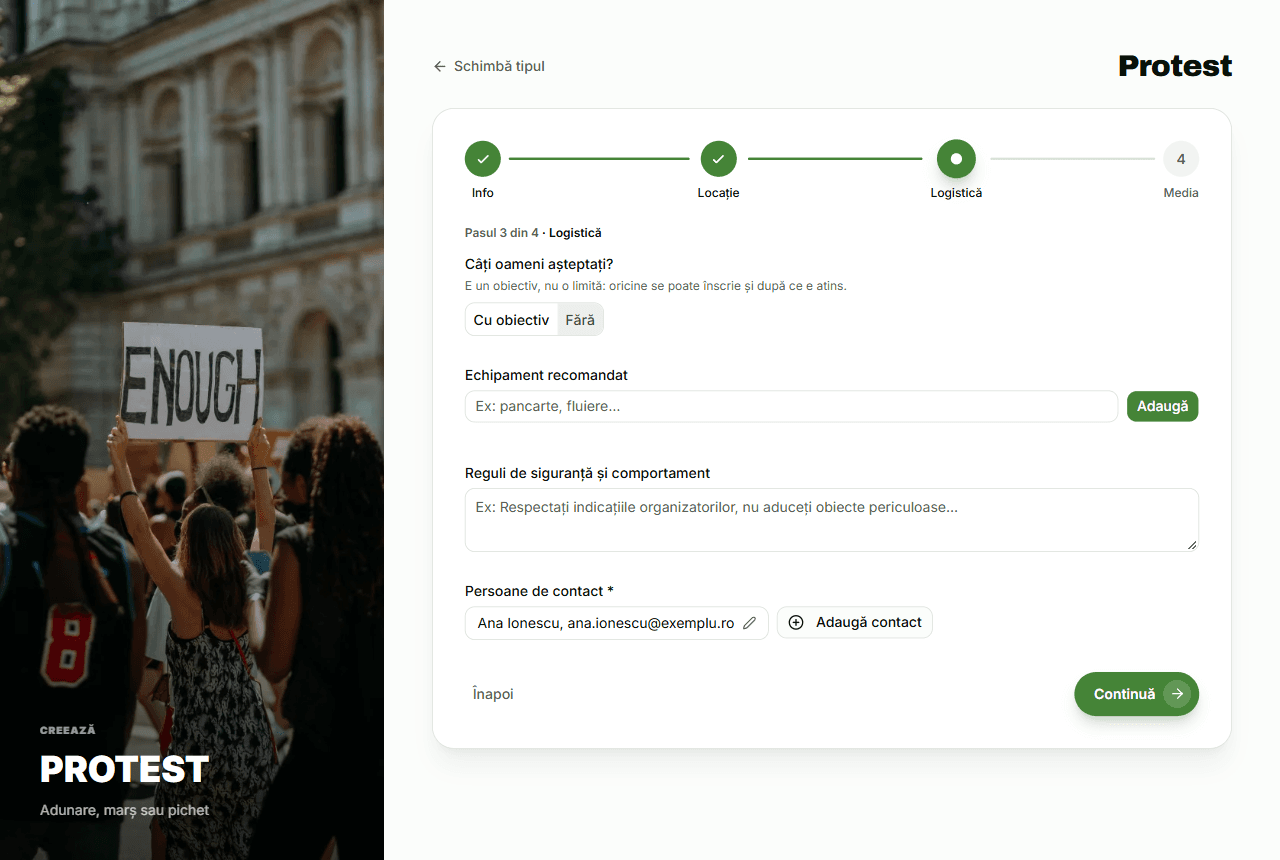
Pasul Logistică al unui protest, cu un contact adăugat. Donații (doar la unele tipuri)
La evenimentele caritabile și la colectele de donații apare un pas în plus, în care alegi cum primești banii: cu cardul, direct pe CIVICOM (doar organizațiile care și-au activat plățile), sau prin transfer în contul bancar.
Media: bannerul și pozele
- Banner eveniment *: apeși pe zona bannerului sau tragi imaginea peste ea. Apoi o încadrezi: tragi de imagine ca s-o muți și folosești rotița ca s-o mărești. Când arată cum vrei, apeși Aplică încadrarea.
- După ce l-ai pus, poți apăsa Schimbă imaginea sau Șterge.
- Galerie foto (opțional): cu Adaugă fotografii pui una sau mai multe poze care apar pe pagina evenimentului. Oricare se scoate cu X-ul din colțul ei.
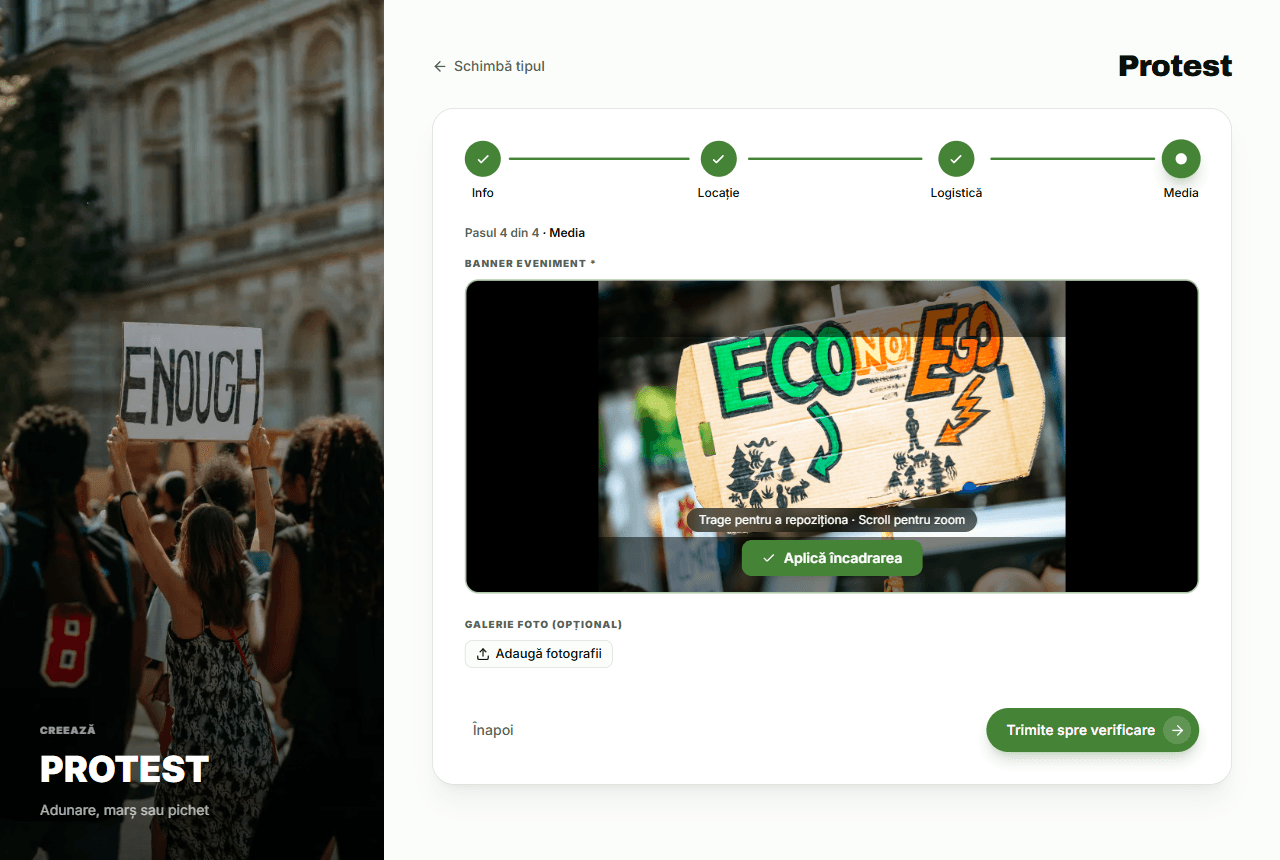
Încadrarea bannerului. Ce e în chenar e ce văd oamenii. Trimite spre verificare
Apasă Trimite spre verificare. Evenimentul se salvează și ajungi în Evenimentele mele(sau în lista de evenimente a organizației, dacă ai publicat în numele ei), unde apare cu eticheta „În așteptare”.

Evenimentul trimis, în lista ta.
Ce se întâmplă după ce l-ai trimis
- Evenimentul nu e încă public. Cât e „În așteptare”, îl vezi doar tu (și echipa organizației, dacă e al ei). Echipa CIVICOM îl citește înainte să apară pe site.
- Dacă e aprobat, primești o notificare în cont și un email: „Eveniment aprobat”. Din acel moment, oricine îl vede, se poate înscrie, poate semna sau dona, după tip.
- Dacă e respins, primești o notificare și un email cu motivul. Ai două căi: îl corectezi cu Editează, din Evenimentele mele, și se trimite din nou la verificare; sau, dacă ești convins că decizia e greșită, apeși Contestă pe rândul evenimentului din aceeași listă.
Întrebări frecvente
Ți-a fost de ajutor tutorialul?
Răspunsul ne arată ce trebuie explicat mai bine.
N-ai găsit ce căutai?
Scrie-ne ce încercai să faci și unde te-ai împotmolit. Îți răspundem pe email.